开篇
近日,我在陕西收了一台海信IP203H机顶盒。由于卖家此前刷入的系统自带桌面使用体验不佳,我决定自行修改刷机包,以更换为自定义桌面并精简系统。本篇文章将记录完整的修改过程。
一、刷机准备
首先,请准备好以下软件:
- 海信IP203H的免拆包刷机包(用于修改)
- 晨星解包打包工具(根据自己的电脑系统版本选择x86或x64)
- 解单分区软件

资源下载:本文所用的所有文件(包括刷机包、解包工具等)均已整理上传至网盘,方便大家下载使用。

请注意,请将软件放在纯英文路径的目录中,避免目录层级过多,否则可能导致软件运行错误。
二、固件解包与镜像提取
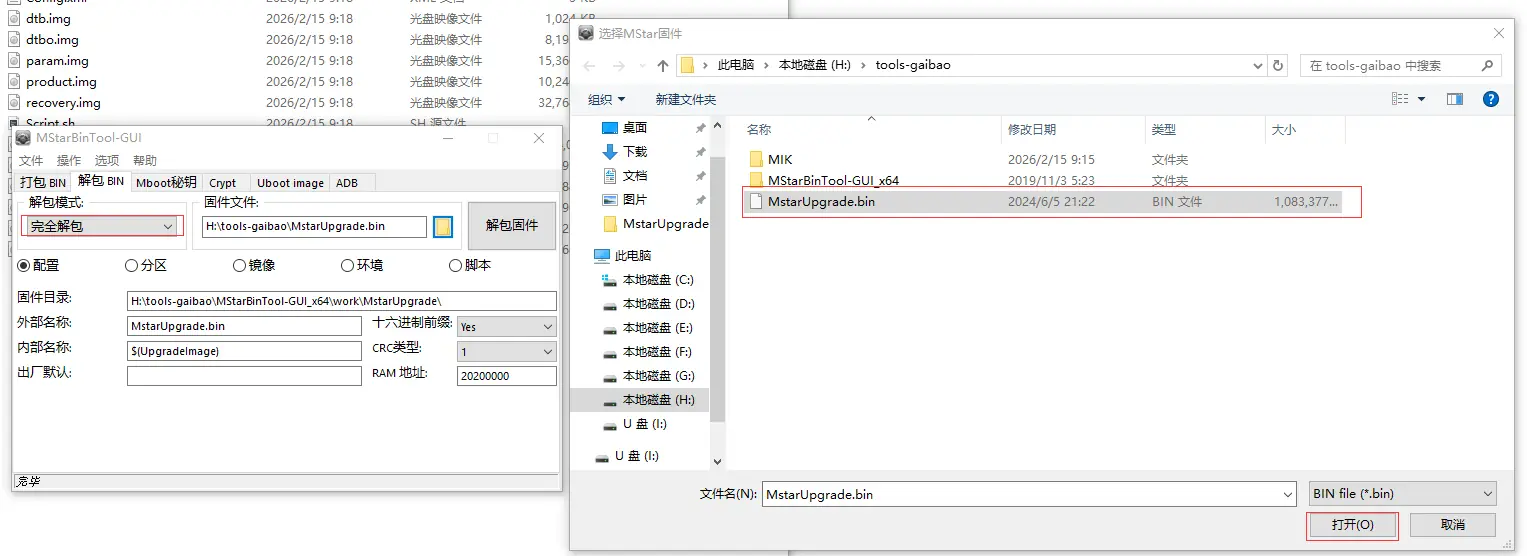
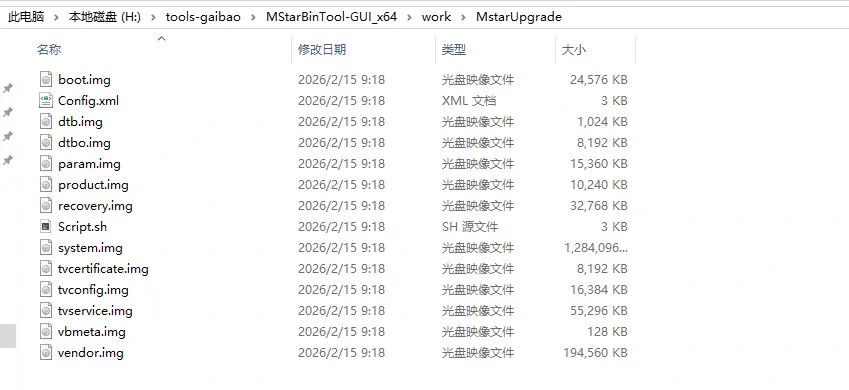
第一步,打开晨星解包打包工具。选择“解包BIN”,然后选取刷机包中的“MstarUpgrade.bin”文件。解包模式请设置为“完全解包”,并等待其解包完成。
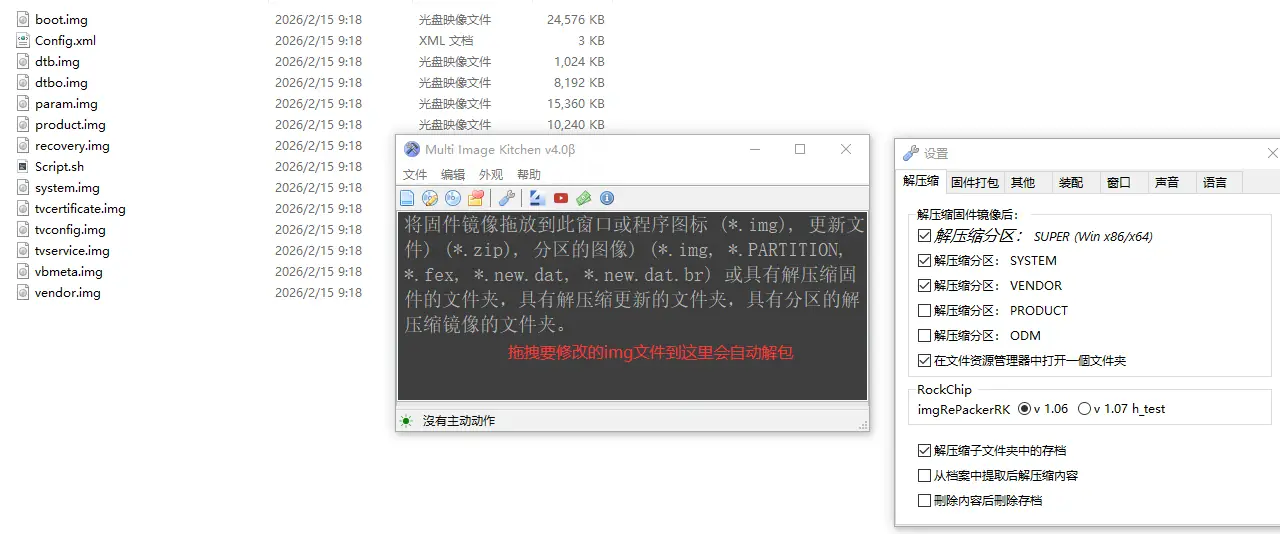
第二步,打开解单img镜像软件。此步骤不需要改动软件内的默认设置。将需要修改的img文件(本文以“system.img”为例)直接拖拽到软件界面内,软件将自动开始解包。解包完成后,会在该img文件所在的目录下生成一个对应的文件夹。
三、修改系统内容
解包完成后,即可进入文件夹进行所需修改,例如精简系统或替换桌面应用。
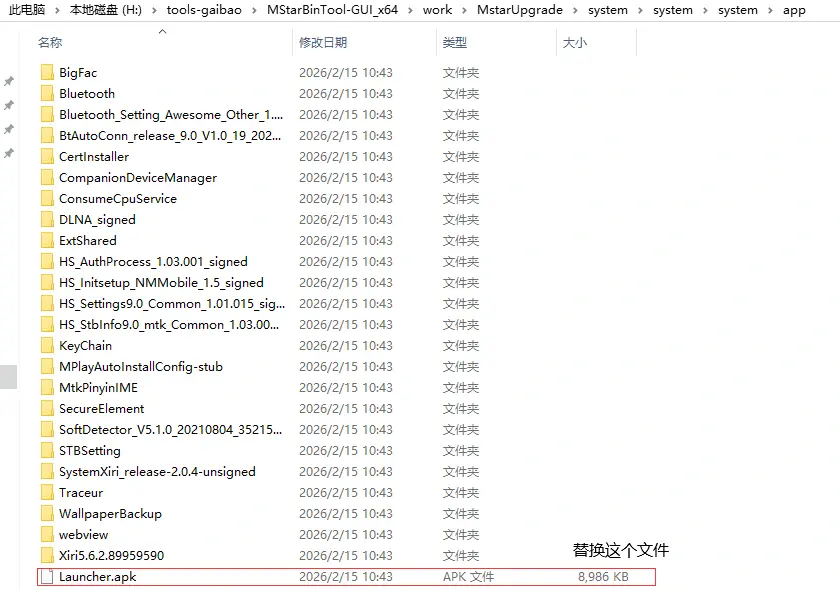
以替换桌面为例:进入解包得到的system目录,进一步定位到“/system/system/app/”路径。在此处,删除原有的桌面APK文件,并将新的桌面APK文件放入。将新APK的包名修改为与原桌面APK完全一致。
四、重新打包镜像与固件
完成修改后,即可开始打包。
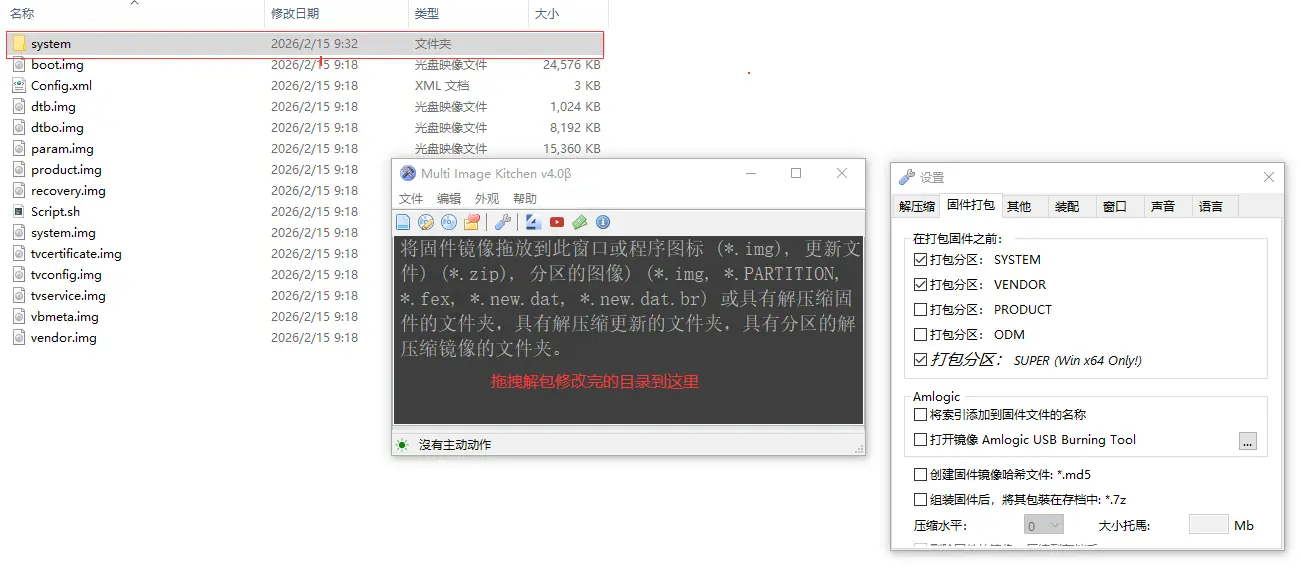
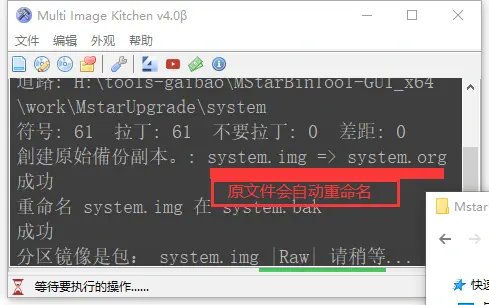
第一步,重新打开刚才的解单img镜像软件。将选项切换至“固件打包”(其他设置项保持不变),然后将修改好的整个文件夹拖拽进软件内,等待打包完成。打包后,原img文件的后缀会变为“org”。此时,建议将修改目录和原img文件删除,以免混淆。
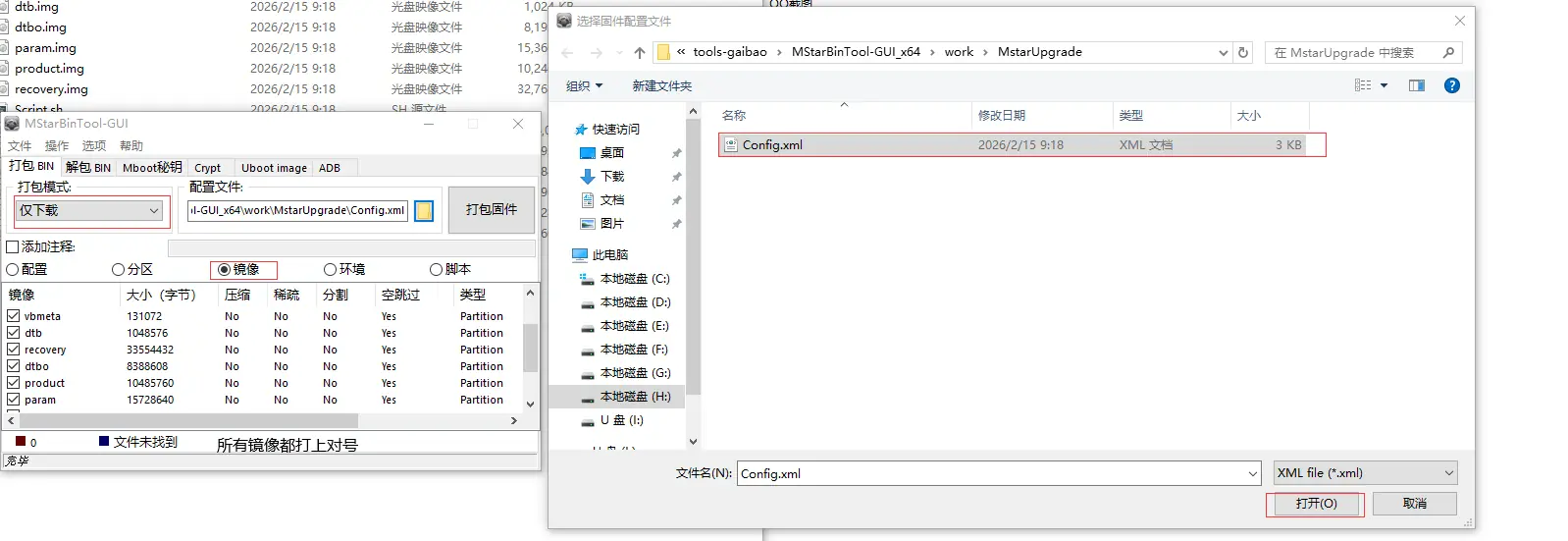
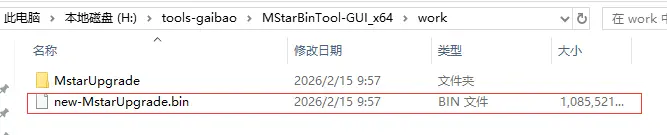
第二步,再次打开晨星解包打包工具。选择“打包BIN”,将打包模式设置为“仅下载”。接着,选择“镜像选项”后,选择配置文件,即目录内的“Config.xml”文件,并确保所有镜像文件均已勾选。最后,点击“打包固件”即可。打包完成的新固件将生成在解包目录的上层目录中。
五、刷入修改后的固件
如何将修改好的固件刷入机顶盒呢?
准备一个容量在4GB以上的U盘,并将其格式化为exFAT或FAT32格式。将新生成的固件文件重命名,去除文件名前的“new-”前缀,然后将此文件拷贝至U盘根目录。
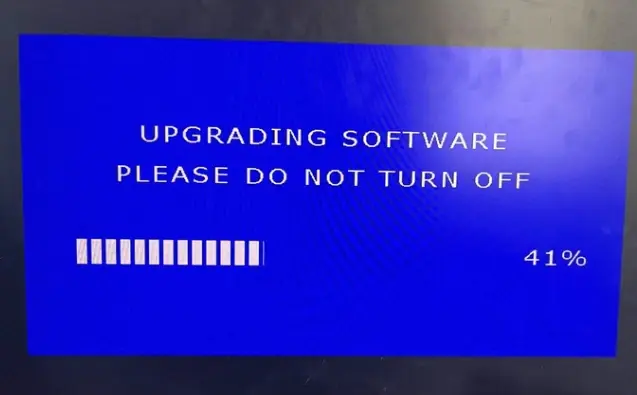
将U盘插入机顶盒的第一个USB接口。接着,先按一下机顶盒的电源键开机,随后立即连续点按遥控器上的“音量加”键(注意是快速点按,而非长按)。此时,机顶盒应进入刷机界面。耐心等待刷机过程完成,之后系统便会自动重启并进入全新的自定义桌面环境。



评论加载中...